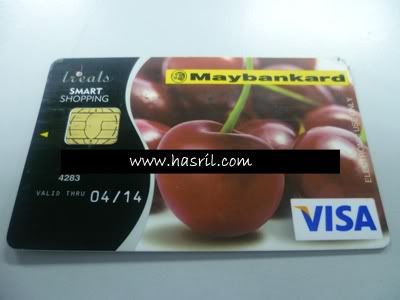
Ada beberapa rakan yang email kat aku bertanyakan “Bagaimana Nak Verify PayPal Guna Maybank Visa Debit Card”. Semua email diorang aku dah balas dan terangkan cara penggunaannya. Walaupun begitu, untuk post kali ini aku bermurah hati untuk berkongsi caranya di dalam blog aku ini. Biar korang yang belum guna Maybank Visa Debit Card ni faham cara mengaktifkannya. Sebenarnya dah banyak blog yang berkongsi tips ni. Cuma aku je yang agak ketinggalan nak update huhuhu…
Ada beberapa langkah yang korang kena lakukan dahulu sebelum korang boleh gunakan Maybank Visa Debit Card korang tu, sama ada untuk verify PayPal ataupun untuk shopping secara online. Berikut adalah step yang korang kena buat :-
- Login ke akaun Maybank2U. Terus ke menu Utilities dan klik kat “Maybankard Secure Online Shopping Registration”
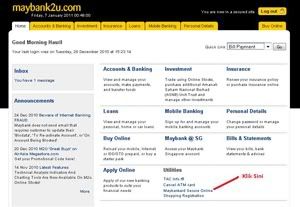
Isi form seperti yang dipaparkan. Setelah lengkap, tekan button “Submit”.

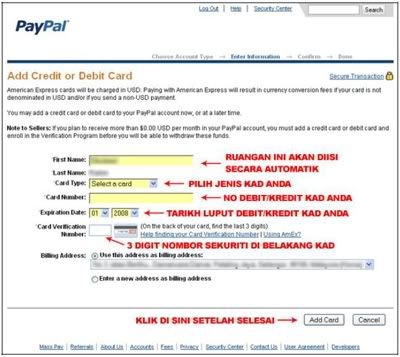
Sekarang korang dah selesai mengaktifkan Maybank Visa Debit Card korang untuk verify PayPal atau untuk shopping secara online. Kini tiba masa plak camna nak Verify PayPal menggunakan Debit Card ini. Ikut step seperti berikut :-
- Login ke akaun Paypal,
- Klik kat “My Account”
- Klik kat “Profile”
- Klik “Add Credit or Debit Card”
- Masukkan butir-butir yang diminta.
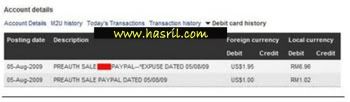
Pastikan Paypal menerima Maybank Visa Debit Card korang dengan sah. Jika sah, bermakna PayPal akan tolak sebanyak 1.35€ dari akaun Maybank korang. Jangan risau… PayPal akan pulangkan balik duit korang tu, dengan SYARAT korang pulangkan semula EXPUSE PAYPAL 4 Digit yang mereka hantar ke dalamMaybank2U korang. Dengan memulangkan EXPUSE PAYPAL 4 digit ini, barulah akaun PayPal korang mendapat status VERIFIED.
Untuk mendapatkan EXPUSE PAYPAL 4 Digit di Maybank2U korang, sila ikuti langkah seterusnya…
- Login akaun Maybank2U, K
- Klik kat “Saving Account” seperti gambar di bawah.
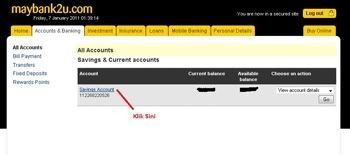
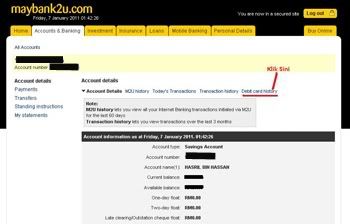
Satu paparan akan kelihatan seperti gambar di bawah. Sekarang korang boleh dapatkan EXPUSE PayPal 4 Digit seperti yang aku merahkan. Sila copy EXPUSE 4 Digit tersebut.
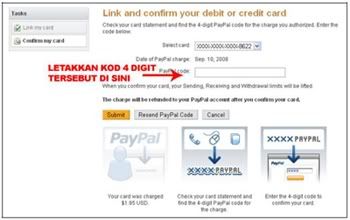
- Sekarang, login semula ke dalam akaun PayPal dan klik pada link di sebelah kanan Paypal untuk membuat pengesahan.
- Masukkan EXPUSE 4 digit di dalam kotak yang disediakan dan tekan button “Submit”.
- Setelah selesai… maka dengan ini akaun PayPal korang telah di “Verified”. Mudah je kan… hehehe

No comments:
Post a Comment